手册
FingerDrumPad 操作手册
每个模式、每个控件 —— 逐步讲解。可从左侧目录跳到任意章节,或通读一遍。
1. 概览
FingerDrumPad 围绕五个标签页组织,显示在(iPad 的)侧栏或(iPhone 的)标签栏中。可随时切换 —— 你的鼓组、节奏型和设置会跨标签页保留。
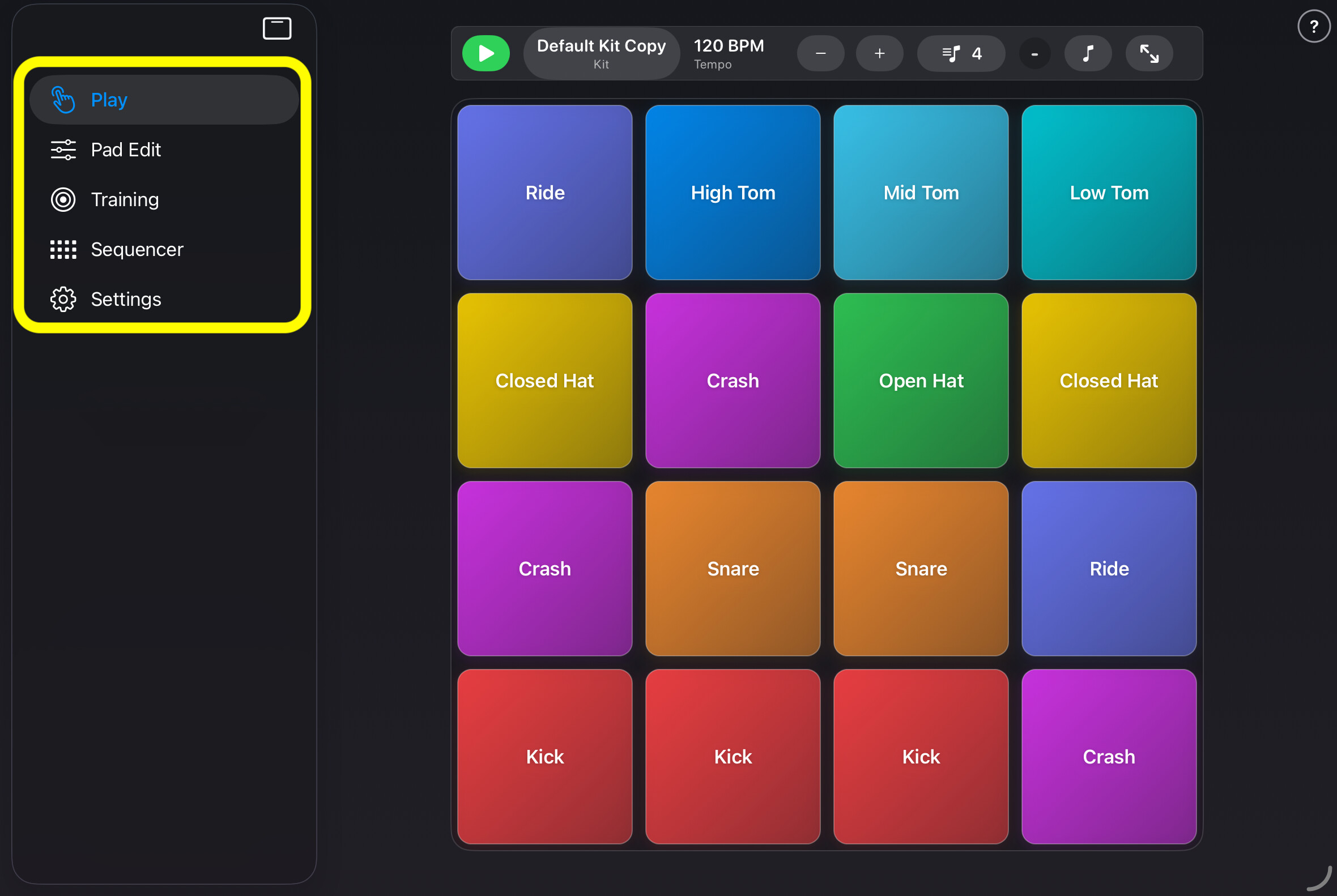
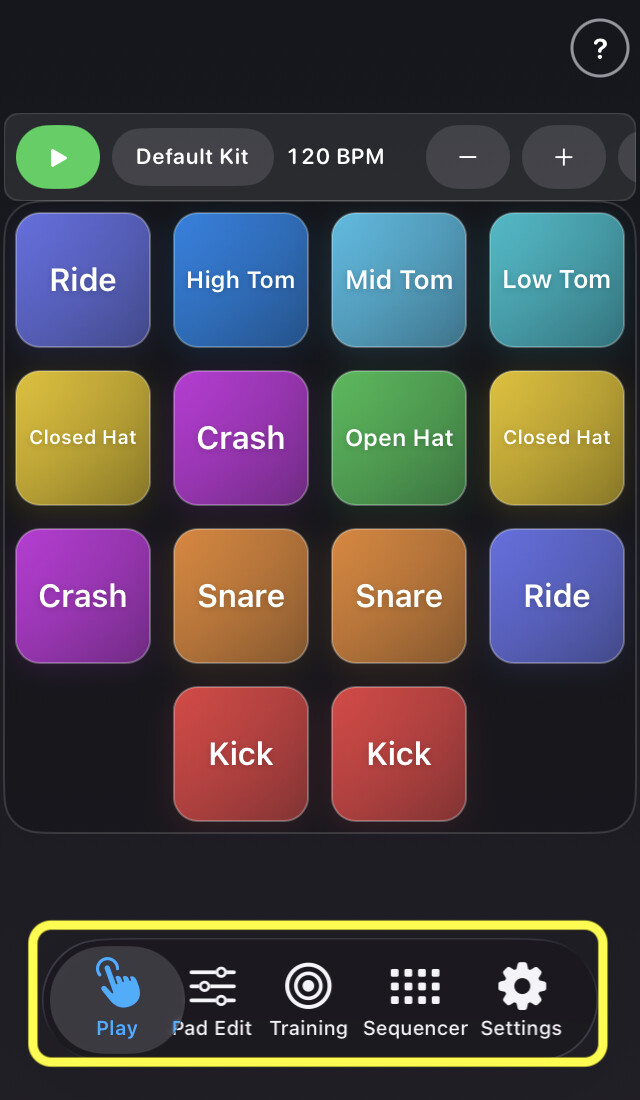
| 标签页 | 用途 |
|---|---|
| Play | 演奏。只需点按鼓垫。 |
| Pad Edit | 塑形鼓垫、放置位置、分配声音。 |
| Training | 带实时判定和评分的练习。 |
| Sequencer | 逐步构建节奏型。 |
| 设置 | 力度、触感、MIDI、诊断等。 |
「?」按钮。每个演奏模式(Play、Pad Edit、Training、Sequencer)的右上角都会显示一个带圈的「?」按钮。随时点击它,可打开一个面板,列出当前屏幕上的每个图标和控件。在 Play 的全屏模式下,该按钮会淡出,绝不会阻碍演奏面。本手册是应用内帮助的更详尽版本。
如果你从 Pad Edit 切换到其他标签页时检测到鼓垫重叠,会弹出警告对话框 —— 请先解决重叠,以保证播放行为的可预测性。
2. 首次启动 & 入门引导
第一次打开 FingerDrumPad 时,六页交互式教程会铺满屏幕。你不会迷路 —— 每一页都清楚告诉你该做什么。
| 页 | 标题 | 发生什么 |
|---|---|---|
| 1 | FingerDrumPad | 应用图标和标语。点按开始。 |
| 2 | Tap to Play | 出现一个交互鼓垫。在你真正点按一个鼓垫之前,「下一步」按钮会一直禁用。边做边学。 |
| 3 | Customize Everything | Pad Edit 模式的循环演示。 |
| 4 | Practice Your Rhythm | Training 模式的循环演示。 |
| 5 | Create Your Beats | Sequencer 模式的循环演示。 |
| 6 | Ready to Play! | 完成页。教程结束。 |
完成状态会记在设备上,所以教程只跑一次。要重看,打开「设置 → View Tutorial」。
3. Play 模式
演奏。这里是你花最多时间的地方。
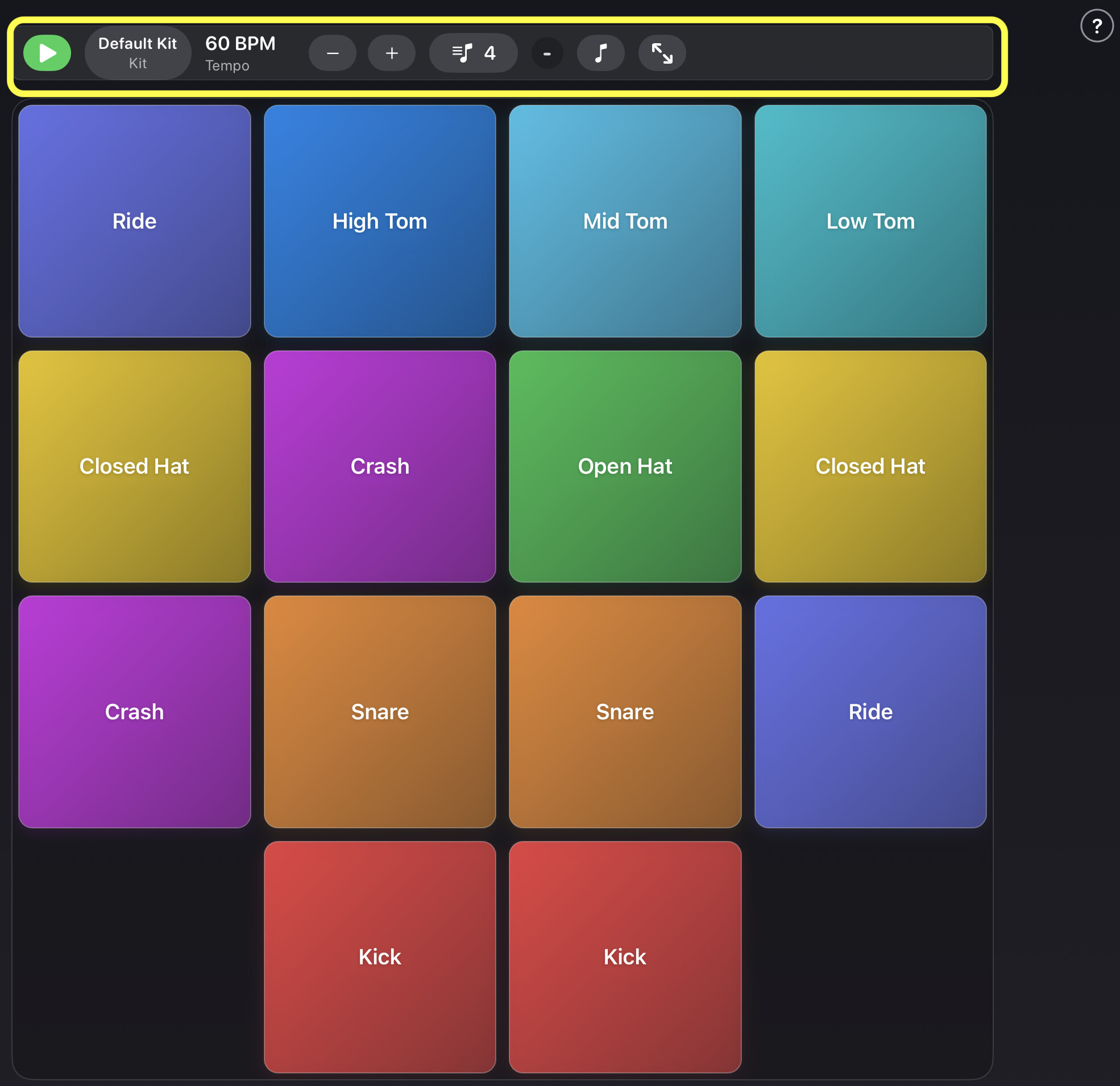
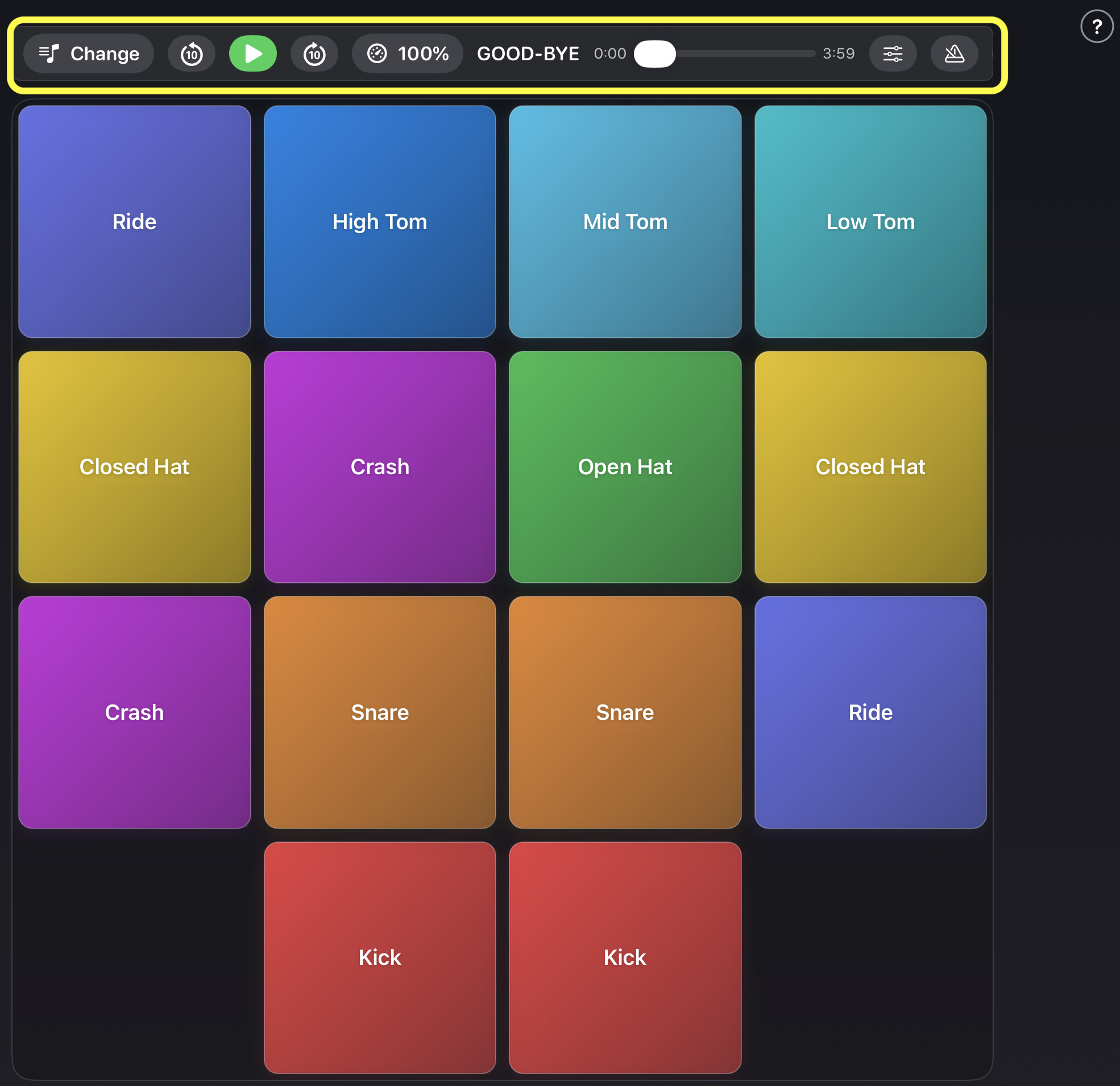
演奏
- 点按鼓垫播放其声音。
- 用双手手指同时点按多个鼓垫 —— 底鼓和军鼓一起打、踩镲走幽灵音,同时在嗵鼓之间切换。
- 长按镲片鼓垫(约 380 毫秒)choke(静音)声音。打一下 crash 然后立即收住;控制爵士 ride 的延音。
伴奏音轨
从你的 Apple Music 资料库里选一首歌,把鼓叠加在上面。音乐行里的传输栏给你提供一切:
- 播放 / 暂停
- ±10 秒跳过按钮
- 拖动条跳到任意时刻,带当前时间和总时间
- 播放速度菜单 —— 50%–100%,5% 步进,保留音高。每首歌都记得自己的速度。
- Volume Mix 面板 —— 独立平衡鼓和歌曲的音量。
速度 & 鼓组
- 节拍器:40–200 BPM,每小节 1–12 拍。
- 鼓组选择器位于节拍器栏和音乐栏 —— 无需离开 Play 即可切换鼓组。
- 鼓垫显示缩放:50%–100% —— 在 iPhone 上或需要更大点击目标时很有用。
全屏
把鼓垫扩展到整个屏幕。标签栏隐藏起来(Compact 环境),「?」按钮淡出。全屏节拍器栏和音乐栏提供相同的鼓组选择、传输、跳转、速度和混合控件。
控件参考
| 图标 | 名称 | 作用 |
|---|---|---|
| 节拍器 | 开启或停止 click 轨道。 | |
| Backing Track | 与音乐库中的歌曲合奏。 | |
| Drum Kit | 在已保存的鼓组之间切换。 | |
| Tempo (BPM) | 上下拖动调整节拍器速度。 | |
| Beats per Measure | 设定拍号(例如 4/4、3/4)。 | |
| Full Screen | 把鼓垫扩展到整个屏幕。 |
4. Pad Edit 模式
塑形鼓垫、放置位置、分配声音。这里是「布局自由」的核心。
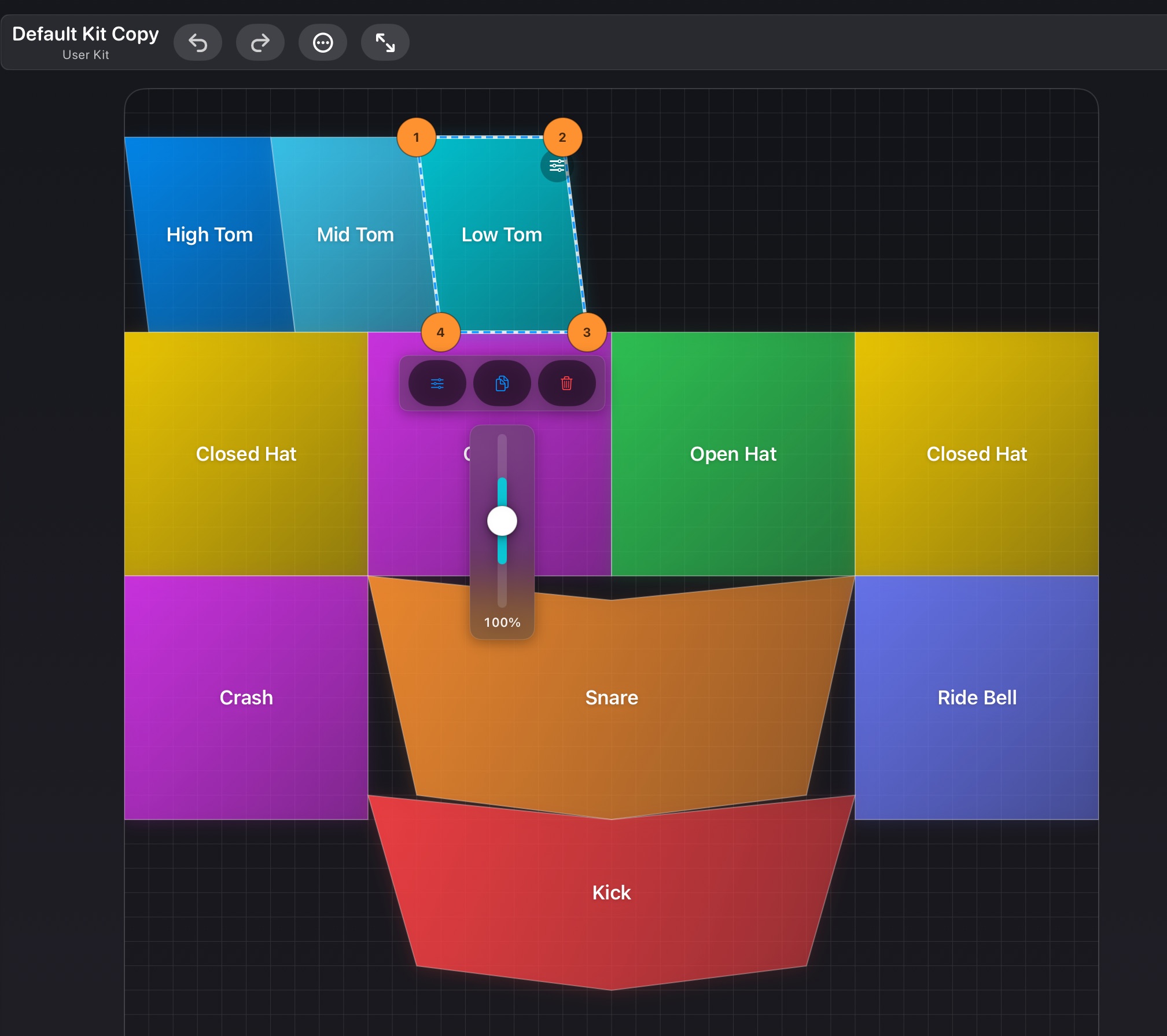
默认鼓组为只读。它不能被删除、编辑或清空 —— 选中时这些控件都被禁用。要编辑,请先使用「Duplicate Kit」创建一个可编辑的用户副本。鼓垫操作、重命名鼓组和网格设置仅作用于已复制的用户副本。
选择并编辑鼓垫
- 点按一个鼓垫选中它。会出现选择手柄。
- 拖动鼓垫即可移动,拖动顶点手柄即可重塑——选中后随时可用。详情等操作请使用浮动菜单(见下文参考)。
- 点按网格的空白区域取消选择。
重塑鼓垫
鼓垫是 3–10 个顶点的自由多边形。拖动顶点手柄即可编辑形状。把底鼓做得大而圆、军鼓做得宽而扁、踩镲做得小而紧凑 —— L 形、梯形、菱形,什么都可以。
鼓垫属性
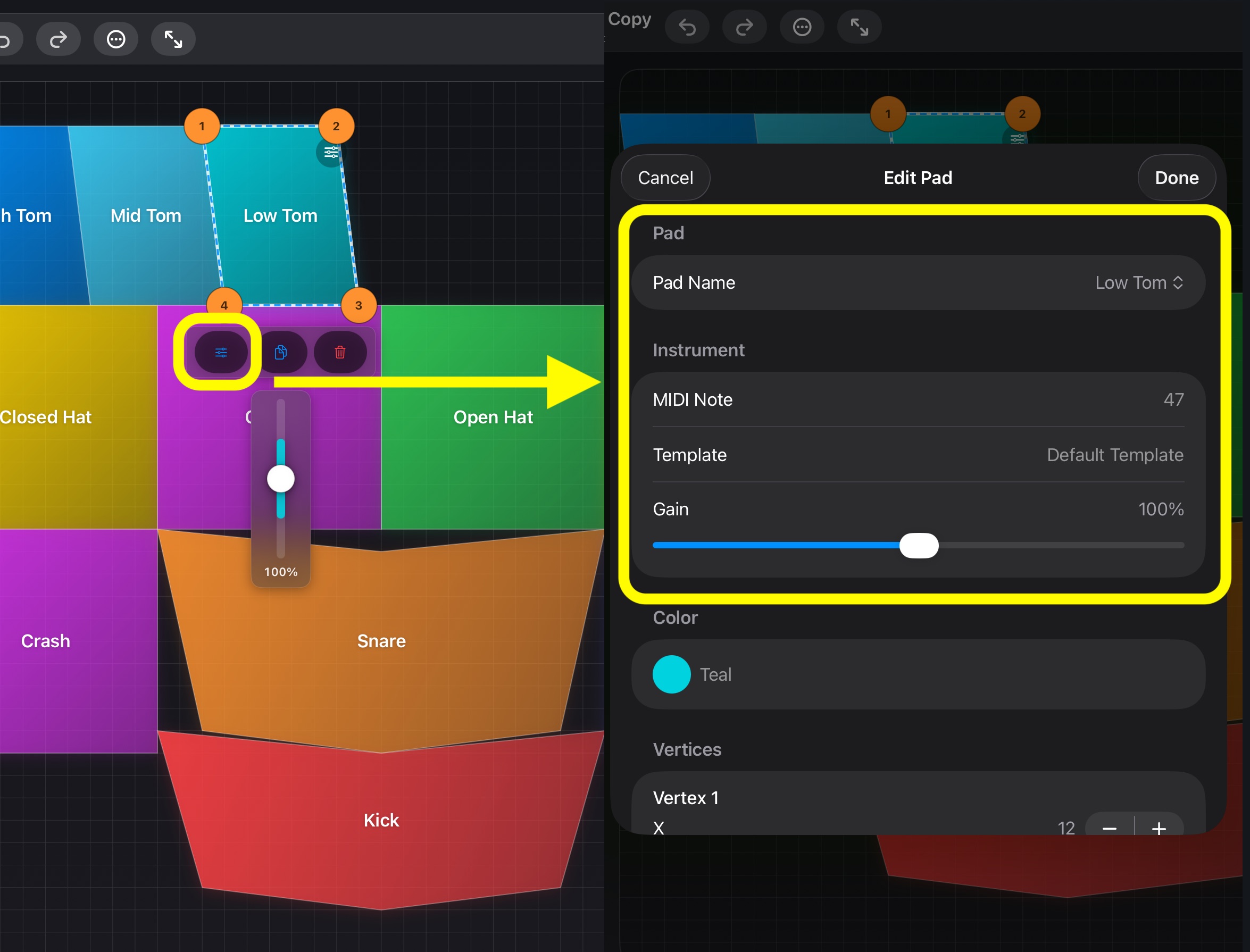
对选中的鼓垫打开 Pad Details 编辑:
- 名称
- 声源 —— 内置采样、SF2 区或 AUv3 插件(见 §7 声音)
- MIDI Note —— 经由活动鼓组映射选择(见 §9 MIDI & 鼓组映射)
- Gain —— 数字字段加带实时试听的垂直推子
- 颜色
- 手指类型 —— 用于力度校准(拇指 / 食指 / 小指)
AUv3 鼓垫
当鼓垫的声源是 AUv3 乐器时,Pad Details 还会暴露:
- Edit Plugin —— 打开插件的参数视图,用于设计声音或挑选出厂预置。调整随鼓组一起保存。
- MIDI 设置 —— Channel、Program Change、CC#1、CC#74。
- Note-Off 行为 —— 你抬起手指时插件如何反应。
- CC 映射。
- Audition 面板 —— 扫描插件中已映射的音符(逐个播放并检测真正发声的),然后预先勾选它们 —— 让你放心地为鼓垫选择起始音符。对大型采样型乐器尤其方便。
SF2 鼓垫
对基于 SoundFont 的鼓垫,「Browse Sounds」会打开一个浏览器,列出 SF2 内的每个采样 —— 键位号、音名、采样名 —— 每个都有一键试听。
模板
把模板应用到单个槽位或整个鼓组。当前活动模板的名称会显示在网格摘要栏;模板选择器中会有勾号标记。参见 §8 设置 → Pad Edit → Templates 以手动创建模板或从 SF2 自动生成。
撤销 / 重做
每次鼓垫和鼓组编辑都被记录到快照栈中。撤销与重做永远在工具栏一点即达。
网格 & 重叠
- 网格大小:4–200 × 4–200。鼓垫会自动缩放。
- 重叠控制:允许或警告。如果开启「警告」,切换标签页时检测到重叠就会弹出对话框。
鼓组管理
鼓组菜单(省略号)涵盖:复制、重命名、删除、JSON 导入/导出、管理模板、网格设置、新建空鼓组、Share Layout QR、Scan QR(见 §10 文件 & 分享)。
控件参考
| 图标 | 名称 | 作用 |
|---|---|---|
| Undo | 撤销上一次鼓垫或鼓组编辑。 | |
| Redo | 重做上一次被撤销的编辑。 | |
| Kit Menu | 复制、重命名、删除、导入/导出鼓组、管理模板、网格设置、QR 分享等。 | |
| New Pad | 向鼓组添加一个新鼓垫。 | |
| Paste Pad | 在空白区域粘贴之前复制的鼓垫。 | |
| Pad Details | 编辑鼓垫名称、声音、颜色、Gain、MIDI Note 等。 | |
| Edit Plugin | 打开所选鼓垫的 AUv3 插件编辑器。 | |
| Copy | 复制所选鼓垫以便稍后粘贴。 | |
| Delete | 从鼓组中移除所选鼓垫。 |
5. Training 模式
节奏游戏般的快感,与严肃的打鼓练习结合。
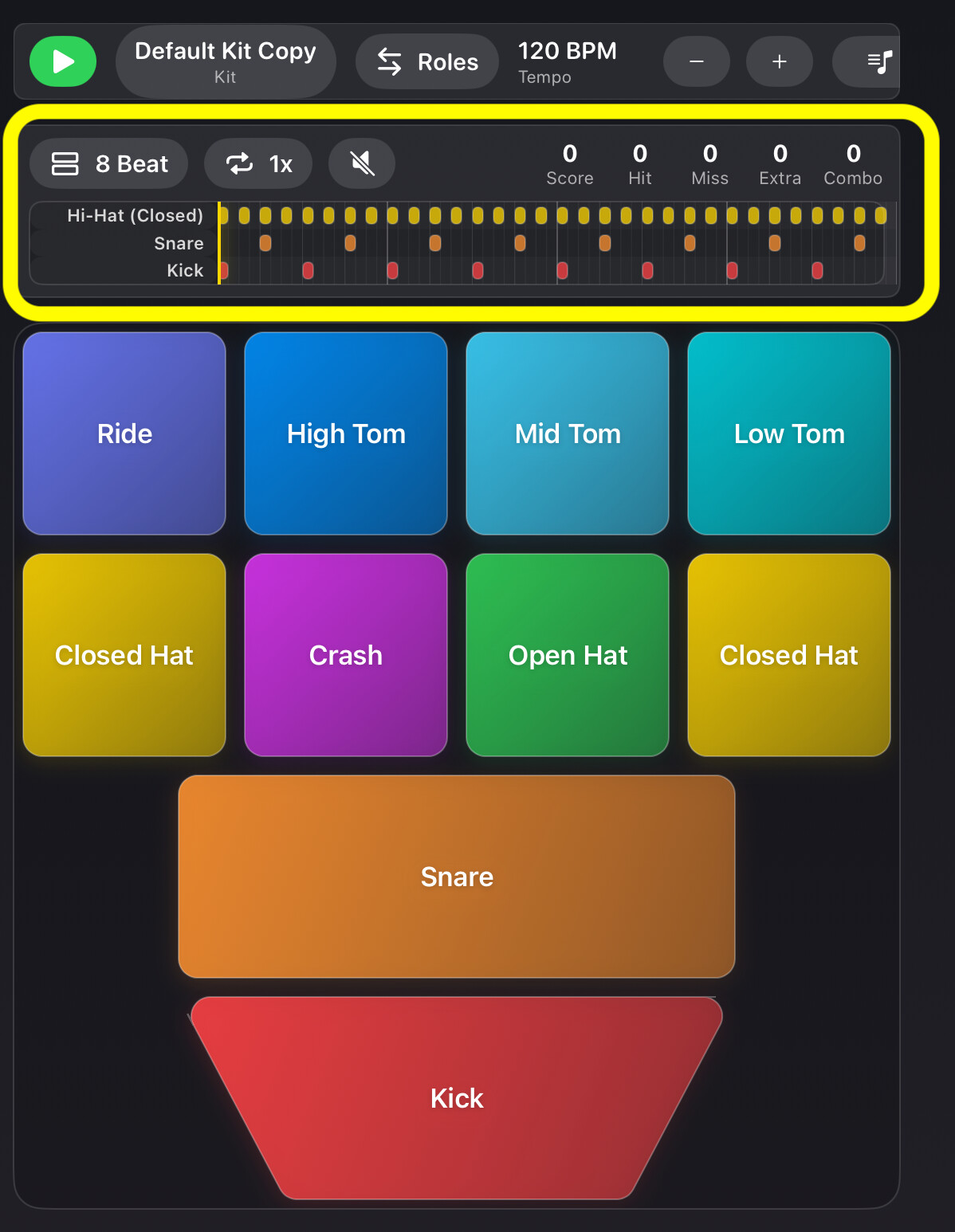
选择谱面
打开谱面浏览器(三层):
- Built-in / My Patterns —— 自带谱面或从你的 Sequencer 节奏型转换而来的谱面。
- 分类 —— 10 种风格:基础、摇滚、流行、放克/舞曲、布鲁斯/沙佛、爵士/摇摆、拉丁、雷鬼/斯卡、技巧、加花练习。
- 谱面 —— 每张都显示难度(★1–5)和 BPM。点 info 按钮可进入详情页,含复杂度雷达图、BPM 难度表和耐力加成。
本应用内置 100 张谱面。
难度 & 评分
- ★1–5 难度 —— 由节奏型复杂度(5 个因子)加上 BPM 速度得分推导。
- 耐力加成 —— 长于 4 小节的节奏型最多给 +10 分。
- 评级:S(95+)/ A(85+)/ B(70+)/ C(50+)/ D。每个评级都有专属的结果凯旋曲。
演奏
- 点 Practice 开始。先播放一小节的预拍。
- 音符在屏幕上流动,按节拍点按对应的鼓垫。
- 实时判定:Perfect / Good / Early / Late / Miss / Extra Hit。
- 连续 Perfect 会构建你的连击并提升得分。
- 设定重复次数(1–8)把一张谱面连续练习多遍。
声部
谱面与节奏型使用的是声部(底鼓、军鼓、踩镲、嗵鼓、镲片……)语言,而非原始 MIDI 音符。因此导入的鼓组也能直接演奏内置内容。点按 ⇄Roles 可预览每个声部落到哪个鼓垫;机制详见 导入音源与声部。
结果
每次演奏结束,结果页会揭示(详见 §11 结果 & 统计):
- 得分、连击与判定分解
- 时序热力图 —— 今天 vs 历史倾向
- 鼓垫统计 —— PAD OF THE DAY 与 FOCUS FOR NEXT
- 演奏故事 —— 两句通顺摘要
- 连击天数和每周回顾
- 智能重试 —— 下一步建议:Speed Up / Replay / Slow Down / Try Another
- 保存录音 —— 保留你的击打,稍后回放。
录音与回放
每次演奏都会自动录音 —— 击打的时机在演奏过程中被记录,无需额外操作。
- 默认为临时 —— 录音仅保留当前演奏。开始新演奏时会自动清除。
- 在结果页点击 保存录音 可保留当前演奏。录音保存在设备上,App 重启后仍然保留。
- 录音浏览器 —— 点击工具栏中的「录音」按钮浏览已保存的录音。每行显示模式名称、难度(★)和 BPM。
- 忠实回放 —— 点击某条录音会恢复其原谱面与 BPM,并与音符条和鼓垫闪烁同步回放你的击打。回放期间无法演奏,仅用于回顾你的表现。
- 可从每行的菜单重命名或删除录音。
控件参考
| 图标 | 名称 | 作用 |
|---|---|---|
| Practice | 开始/停止练习播放和音符流动。 | |
| Drum Kit | 在已保存的鼓组之间切换。 | |
| Roles | 查看并调整谱面声部如何映射到你的鼓垫。 | |
| Tempo (BPM) | 上下拖动调整练习速度。 | |
| Full Screen | 把鼓垫扩展到整个屏幕。 | |
| Save Recording | 在结果页保存当前演奏的击打,供日后回放。 | |
| Recordings | 浏览、回放、重命名和删除已保存的录音。 |
6. Sequencer 模式
逐步构建节奏型。
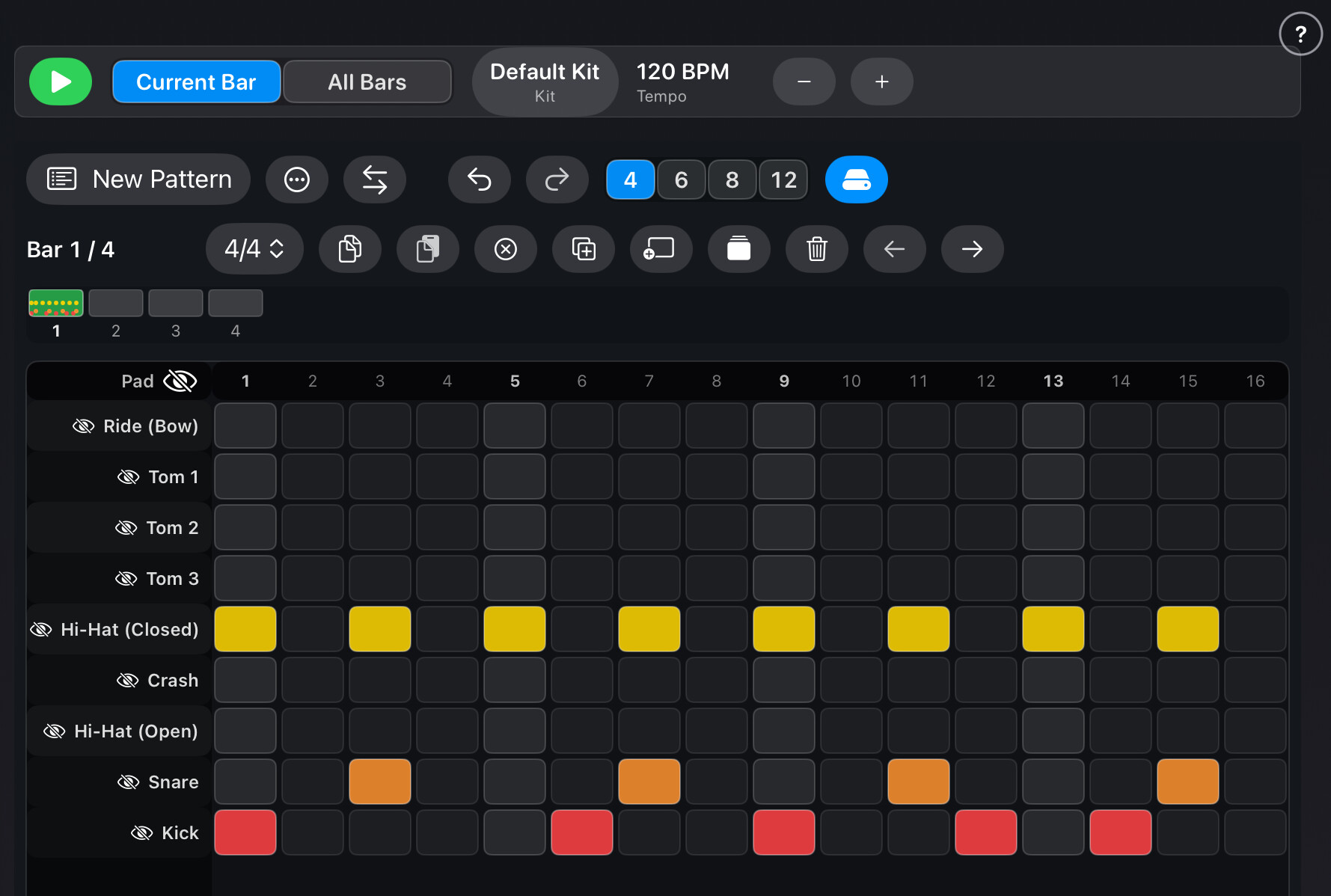
步进输入
- 在网格上点按步格放置击打。再次点按移除。
- 四种网格分辨率:16 分、16 分三连、32 分、32 分三连 —— 显示为每拍 4 / 6 / 8 / 12 分格。
- 用拖放重新排序鼓垫,按你的喜好安排行。
小节
- 每个小节的拍号 —— 在 3/4、4/4、5/4 或 7/4 中选择。
- 小节操作:复制、粘贴、清除、复制为新的、fill all bars(一键把当前小节复制到全部)、add empty bar(最多 64 小节)、删除、移动。
- 小节导航:Prev / Next 按钮,或在网格上横向滑动(边缘阈值检测器会在 44 pt 位置或 500 pt/s 速度阈值处把滑动转成小节切换)。
- 一张缩略图让你对整个节奏型一目了然。
播放
在 Play / Stop 按钮旁切换 Current Bar 与 All Bars 播放 —— 无需翻菜单。如果只想专注一部分,可通过 hiddenSequencerPadIDs 显示/隐藏行。
节奏型 & 文件夹
- 创建、保存、重命名、复制、删除节奏型。
- 把节奏型整理到层次文件夹树中,支持拖放移动;可创建、重命名、删除文件夹。
- 导入导出节奏型 JSON 或节奏型组 JSON(见 §10 文件 & 分享)。
MIDI 导出
把任意节奏型通过系统分享面板导出为 Standard MIDI File (Format 0) —— 直接把节拍带入 DAW。
发送到训练
把任意节拍转成练习节奏型。把「我总想打的那段节奏」变成训练 —— 此应用独有的自由度。
控件参考
| 图标 | 名称 | 作用 |
|---|---|---|
| Playback | 启动/停止音序器。 | |
| Patterns | 在文件夹中浏览、选择和整理节奏型。 | |
| Save | 保存当前节奏型的修改。 | |
| Pattern Actions | 重命名、复制、移动、导出为 MIDI 或删除。 | |
| Roles | 查看节奏型声部如何映射到你的鼓垫。 | |
| Undo | 撤销上一次编辑。 | |
| Redo | 重做上一次被撤销的编辑。 | |
| Resolution | 切换 16 分、16 分三连、32 分、32 分三连网格。 |
7. 声音 & 声源
三种声源:内置采样、SF2 SoundFont 和 AUv3 插件。
内置鼓采样
应用内置十二种声音 —— 底鼓、军鼓、踩镲、嗵鼓、crash、ride、china、ride bell —— 无需设置即可演奏。
SF2 SoundFont
- 导入 SF2 文件,FingerDrumPad 会把它视为声源。
- Browse Sounds:打开任意 SoundFont,查看其中每个采样 —— 键位号、音名、采样名 —— 每个都有一键试听。用耳朵找到想要的声音。
- New Template from SoundFont:SF2 中的每个鼓声音会自动布置到鼓垫上。匹配 GM 鼓组映射的声音会获得合适的颜色、手指类型和名字 —— 几秒就搭好新鼓组的基底。
导入了布局少见的鼓组?它的声音会通过鼓组声部自动对应到谱面与节奏型——无需其他配置。
导入音源与声部
导入的音源为何能在内置谱面与节奏型中直接使用——无需额外设置。
导入的鼓组很少遵循 General MIDI 布局:你的底鼓也许在音符 60 上、名叫“BD”,而为音符 36 编写的谱面将保持沉默。FingerDrumPad 用鼓组声部弥合这道鸿沟——每个音符与鼓垫都会归入 19 种声部之一(底鼓、军鼓、三种踩镲、嗵鼓 1–5、crash、ride、splash、china、牛铃、边击、拍手等):
- 标准 GM 音符直接映射——36 变为底鼓,38 变为军鼓,依此类推。
- 嗵鼓按音高排序。GM 嗵鼓音域会在你的鼓组或节奏型内由高到低排列,三个嗵鼓自动成为嗵鼓 1–嗵鼓 3——采样叫什么名字无关紧要。
- 一切皆可手动覆盖——在鼓垫详情 › 鼓组声部中设定。
| 采样名称 | MIDI 音符 | 分配到的声部 |
|---|---|---|
| “Kick 22” | 36 | 底鼓(GM 直接匹配) |
| “Rack Tom 2” | 47 | 某个嗵鼓——编号由所有检测到的嗵鼓按音高顺序决定 |
| “BD-808” | 60 | 其他——请在鼓垫详情中手动指定 |
训练谱面、步进音序器的节奏型以及保存的录音全部经由声部播放,因此无论切换到哪个鼓组都能继续工作。随时可在训练或音序器中点按 ⇄Roles 审查映射——未匹配的声部会持续标示,直到你修复为止。
AUv3 乐器插件
本 iOS 设备上安装的任何 AUv3 乐器插件(作为 Audio Unit 扩展,而非宿主应用)都可以直接用作鼓垫声源。在鼓垫上演奏合成器,把钢琴音阶布置到鼓垫上 —— 想怎么分就怎么分,每个鼓垫可分配不同的插件。
- Edit Plugin 打开插件的参数视图,用于设计声音或挑选出厂预置。你的调整随鼓组保存。
- 每个鼓垫的 MIDI 设置:Channel、Program Change、CC#1、CC#74。
- 每个鼓垫可配置 Note-Off 行为与 CC 映射。
- Audition 面板:逐个播放并检测真正发声的音符,扫描插件中已映射的音符,然后预先勾选 —— 让你放心选择起始音符。对音符布局成谜的大型采样乐器尤其方便。
8. 设置
各节顺序对应标签页顺序 —— General → Play → Pad Edit → Training → Sequencer → About —— 让你在使用处附近就能找到设置。
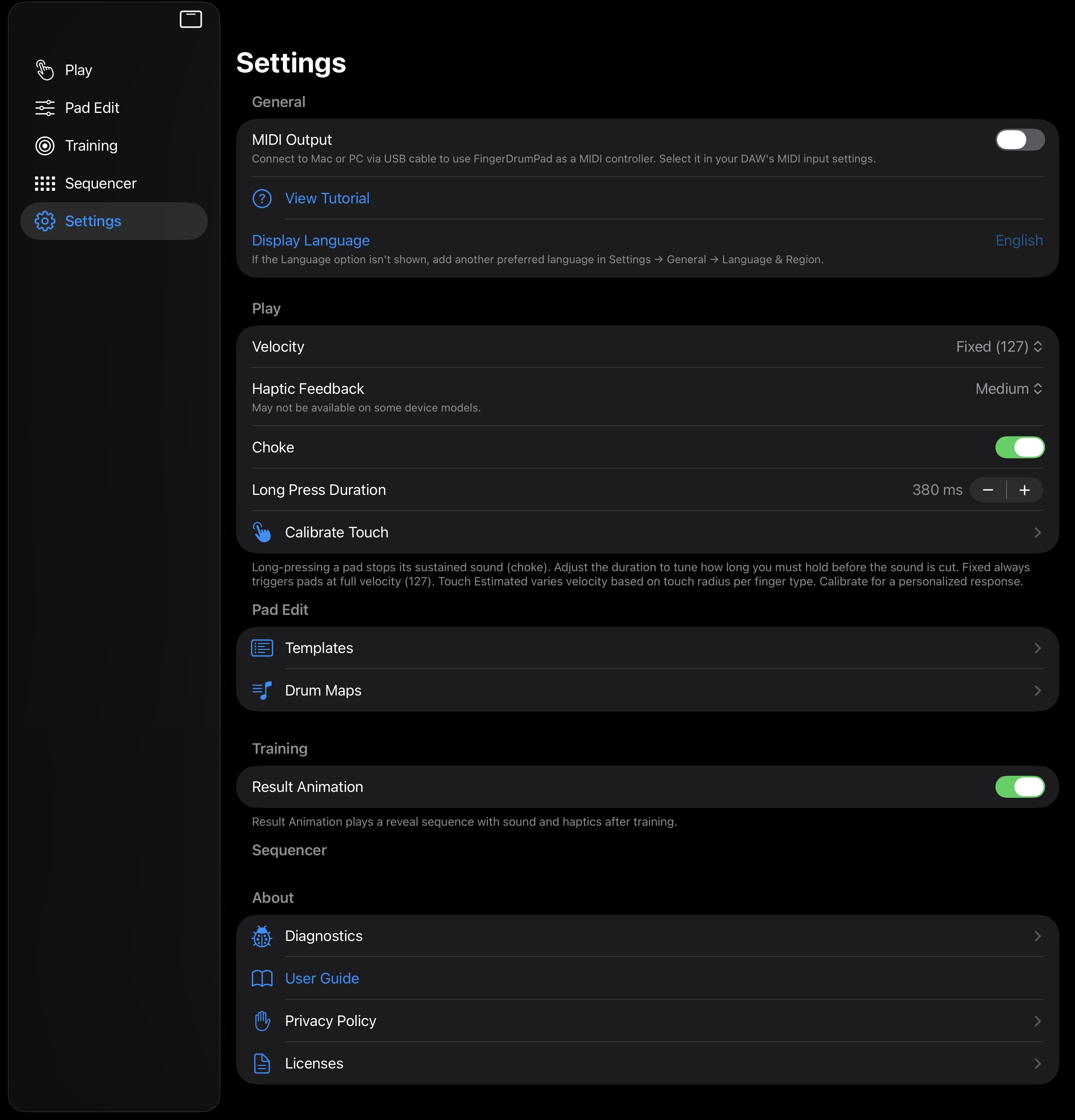
General
- MIDI Output —— 启用/禁用、通道(1–16)、目标设备、连接状态。启用时,内部声音会被静音。见 §9 MIDI。
- View Tutorial —— 重新显示六页入门引导。
Play
- Velocity —— Fixed(127)或 Touch Estimated。
- Haptic Feedback —— Off / Light / Medium / Heavy。
- Calibrate / Recalibrate Touch —— 按手指类型校准(Thumb / Finger / Pinky)。校准后,该行显示已校准手指摘要并提供 Recalibrate。
Pad Edit
- Templates —— 打开模板管理(手动创建 + 从 SF2 自动生成)。
- Drum Maps —— 打开自定义鼓组映射管理。
Training
- Result Animation —— 切换多阶段得分揭晓动画和结果声音/触感。
Sequencer
保留 —— 留给未来与音序器相关的设置的空白占位。
About
- Diagnostics —— 打开诊断屏幕(隐私预览、Crashlytics 开关、生成/分享 JSON 报告)。见 §12 诊断 & 隐私。
- User Guide —— 外链到本在线手册。
- Privacy Policy —— 打开应用内隐私政策视图。
9. MIDI 输出 & 外部设备
把 FingerDrumPad 当作 USB 上的 MIDI 控制器使用。
连接到 Mac
连接 Mac 使用 Apple 内置的 IDAM(Inter-device Audio & MIDI)。在 macOS 的“音频 MIDI 设置”中一次性启用后,你的 iPad 就会作为 MIDI 设备出现在 Mac 上。
- 用 USB 线把 iPad 或 iPhone 连到你的 Mac。
- 在 Mac 上打开音频 MIDI 设置(应用程序 → 实用工具)。你的 iPad 会带有一个 Enable 按钮 — 按下它。
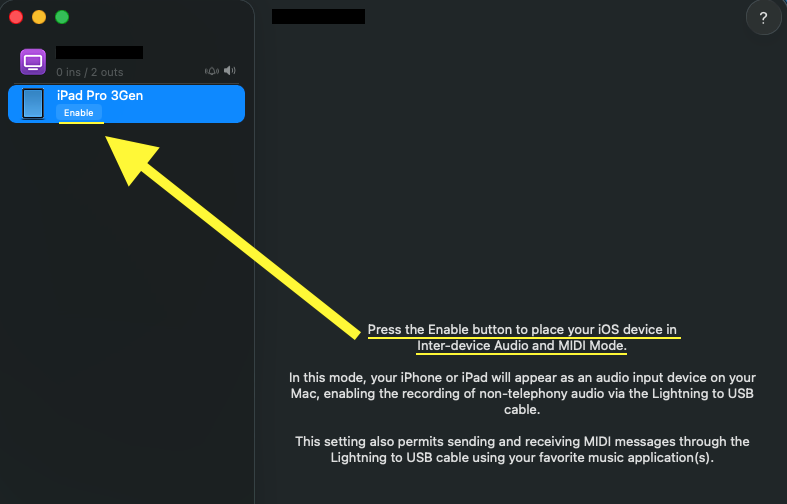
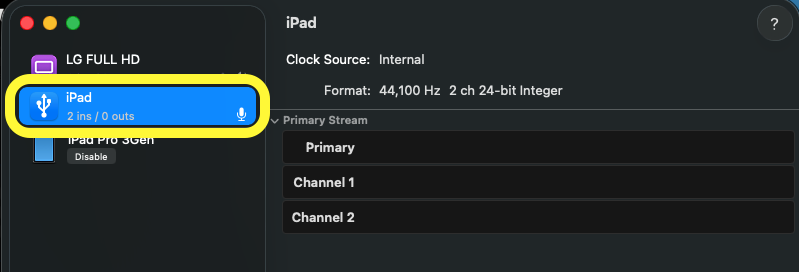
- IDAM 激活,iPad 作为 MIDI 输入设备暴露给 Mac(见下图高亮)。
- 在 FingerDrumPad 中打开 设置 → General → MIDI Output,将其 ON,并选择 IDAM MIDI Host 作为目标。状态显示 Connected (USB)。
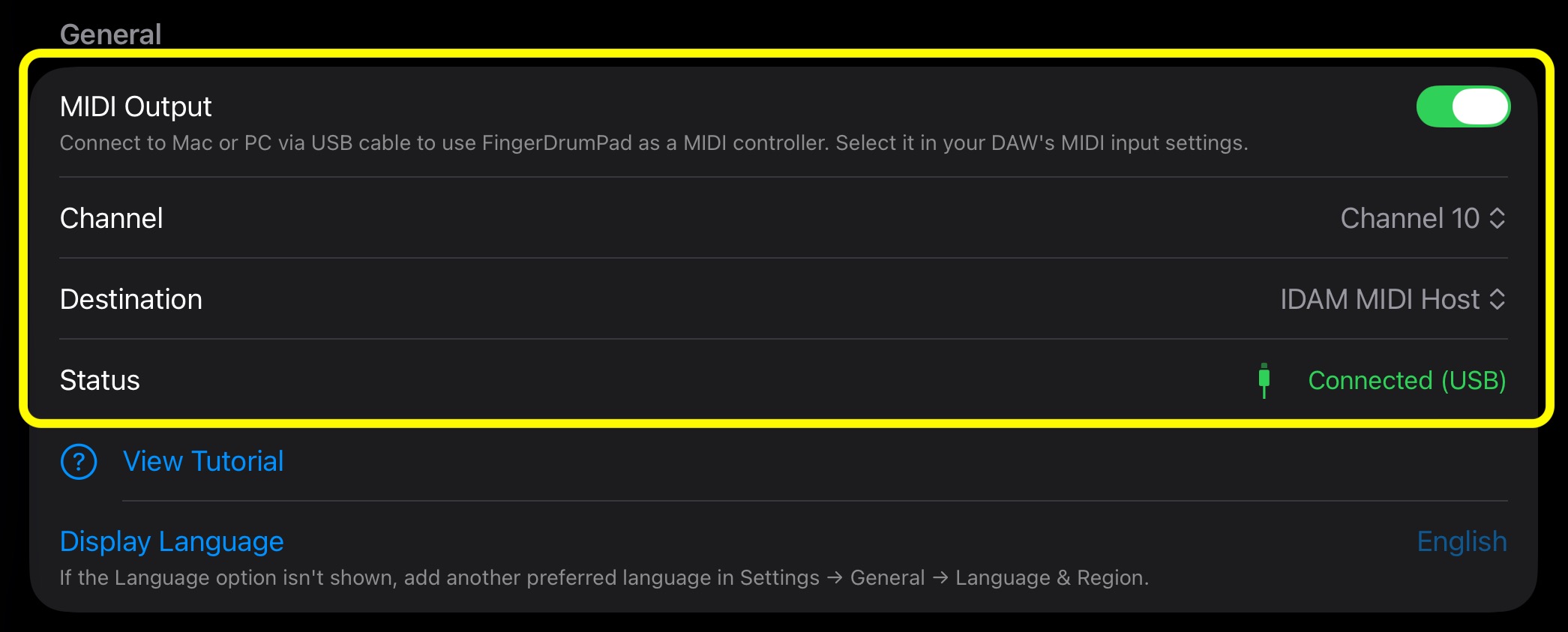
- 可选地选择你的发送通道(1–16)。可在多台目标设备之间切换。
连接到 Windows PC 不使用 IDAM — 请将 iPad 作为 class-compliant MIDI 设备配对,或使用 USB-MIDI 适配器,并遵循你的 DAW 的 iOS MIDI 指南。
启用 MIDI 输出时,内部声音会被静音。鼓垫演奏会作为 MIDI 输入发送到你的 DAW,而不会被本应用播放。禁用 MIDI 输出可重新听到应用自带的声音。
自定义鼓组映射
按你的喜好自定义 MIDI 音符分配。为 Roland、Yamaha 等不同型号注册不同的鼓组映射,然后在编辑鼓垫时快速选中所需要的。映射管理位于 设置 → Pad Edit → Drum Maps。
10. 文件、导入/导出 & 分享
通过标准 iOS 分享面板或二维码分享你的鼓组和节奏型。
基于文件的分享
.fingerkit文件携带一个完整鼓组(鼓垫、形状、声音、设置)。.fingerpattern文件携带单个节奏型或一个节奏型组。- 在(文件 App、Mail、AirDrop 等)点按一个文件,iOS 会启动 FingerDrumPad 进行导入。本应用已注册为这些文件类型的默认处理程序。
二维码分享
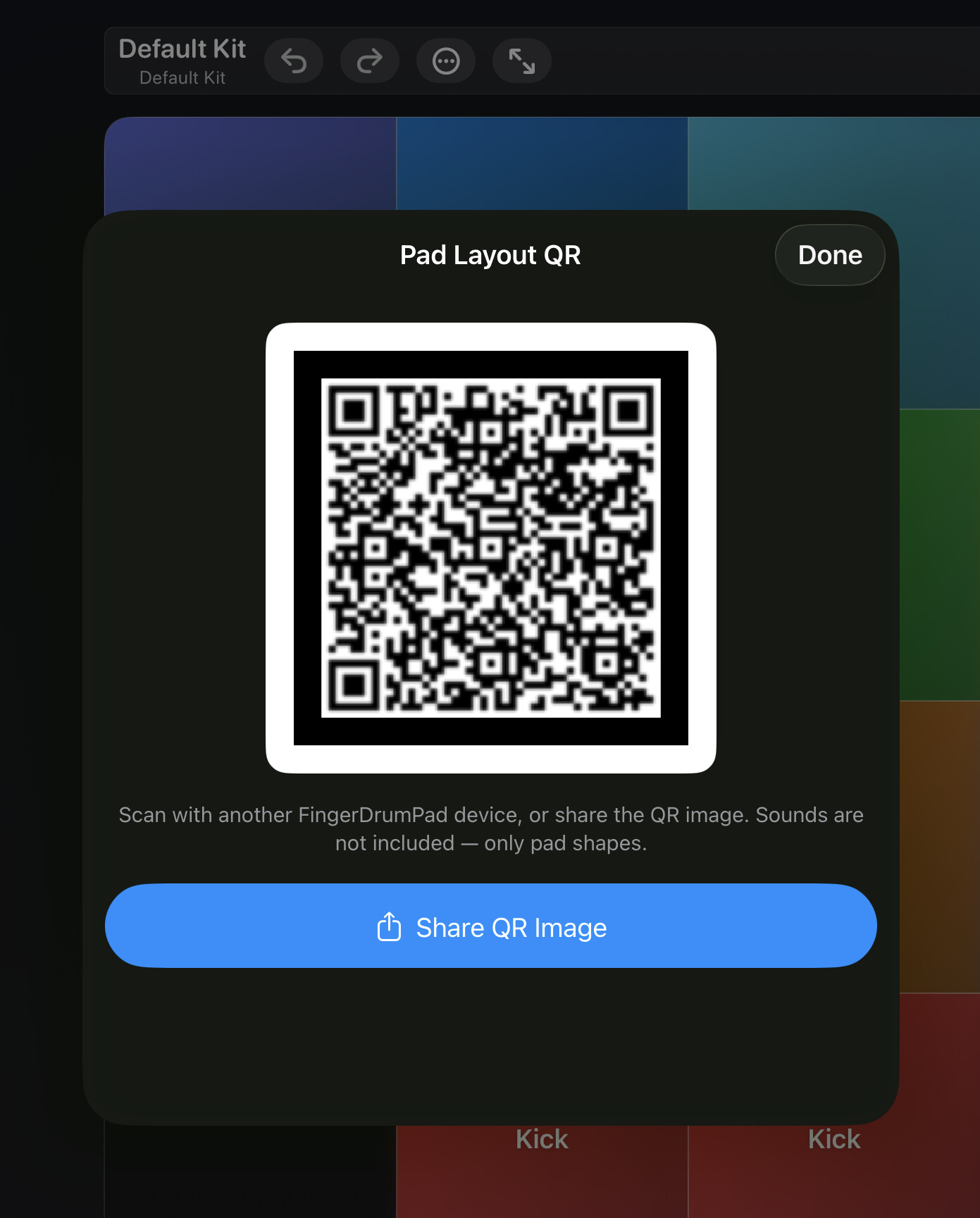
鼓组布局可以以紧凑的二维码分享:
- Share Layout QR —— 在 Pad Edit 的 Kit Menu 里。仅编码网格 + 鼓垫形状(一份
PadLayoutSnapshot),zlib 压缩,让二维码保持可扫。 - Scan QR —— 在 Pad Edit 的 Kit Menu 与节奏型列表中。通过摄像头读取代码,并经由与文件相同的导入路径应用布局。
- 节奏型在行上下文菜单里有 Share Pattern QR,在节奏型列表中有 Scan Pattern QR。
Advanced JSON(进阶用户)
原始的 JSON 导入/导出保留在 「Advanced JSON」子菜单下,用于自动化和脚本化工作流。
MIDI 导出
Sequencer 节奏型可通过系统分享面板导出为 Standard MIDI Files (Format 0) —— 与 .fingerpattern 并列出现在节奏型行的上下文菜单中。
11. 练习结果 & 统计
结果屏幕把每次演奏都转化为可执行的反馈。
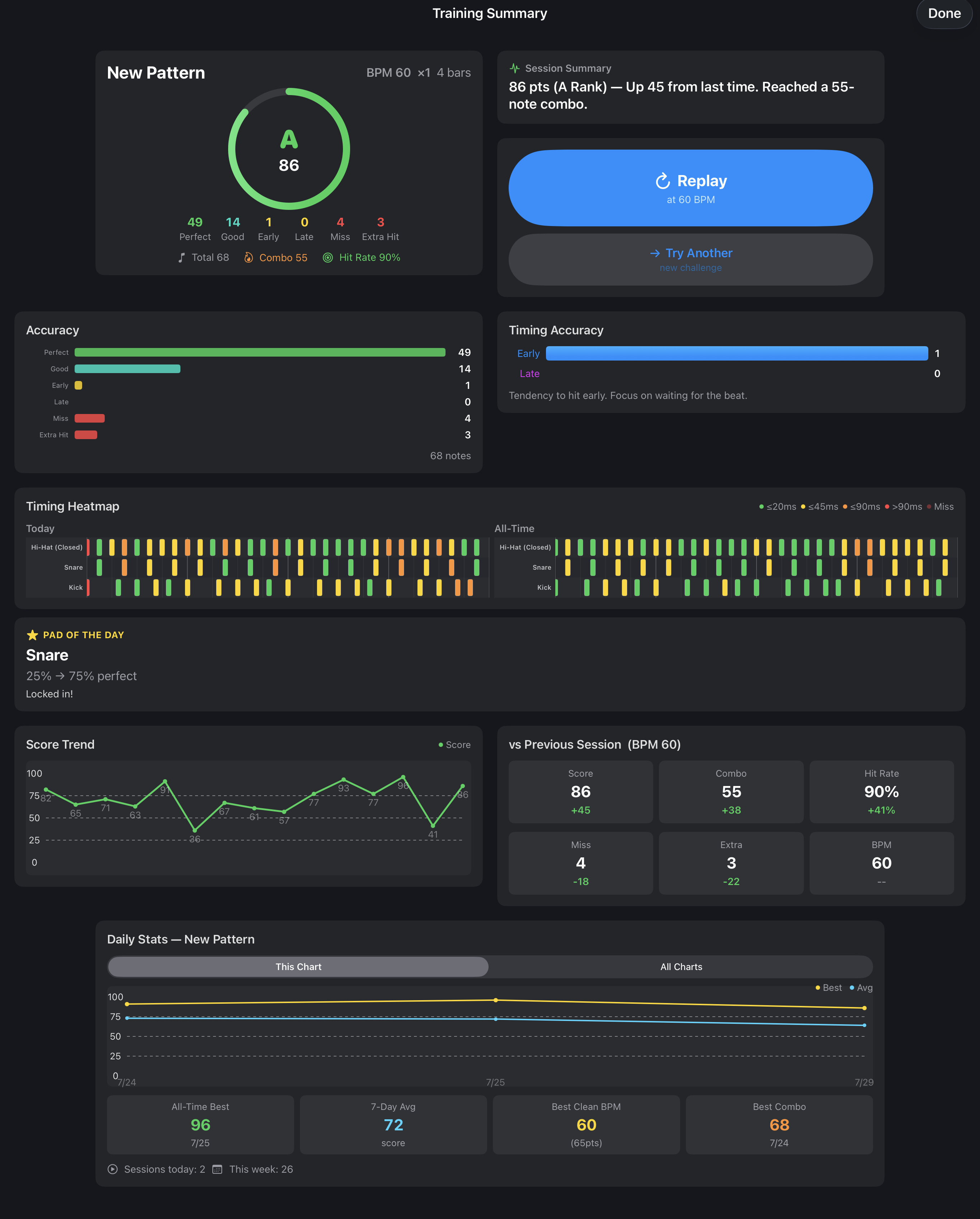
- 得分 & 判定分解 —— Perfect / Good / Early / Late / Miss / Extra 计数及最终得分。
- 连击 —— 你的最长连续 Perfect,以及历史最长连击纪录。
- 时序热力图 —— 把今天的时序偏差与历史倾向对比可视化,清楚看到自己容易偏离的地方。
- 鼓垫统计 —— 你最准的鼓垫(PAD OF THE DAY)和下一个该专注的(FOCUS FOR NEXT)。练习计划自动成形。
- 演奏故事 —— 自动从你的得分、连击、准确度和时序倾向生成的两句通顺摘要。
- 连击天数 —— 每日连击和每周回顾让你保持动力。
- 与历史对比 —— 看看这次相比之前的尝试处于什么水平。
- 智能重试 —— 根据你的得分建议下一步:
- 高分就 Speed Up
- 想冲更好评级就 Replay
- 要再练就 Slow Down
- 想换换花样就 Try Another
所有练习数据都本地保存在你的设备上 —— 见 §12 诊断 & 隐私。
12. 诊断 & 隐私
离开设备的数据由你掌控。崩溃报告默认关闭。
崩溃报告(可选开启)
- 崩溃报告使用 Firebase Crashlytics,默认禁用。
- 首次启动时(入门引导后),一次性对话框征求你的同意。两种选择都保存在设备上。
- 可在 设置 → About → Diagnostics → Anonymous Crash Reporting 随时更改选择。
- 启用时仅发送匿名崩溃数据 —— 堆栈追踪、设备型号、iOS 版本、实例 ID。不含个人信息、位置、IDFA 或行为分析。我们刻意未引入 FirebaseAnalytics,因此没有 App Tracking Transparency 提示。
诊断导出
在 设置 → About → Diagnostics → Generate Report,本应用会构建一份 JSON,包含过去 24 小时的应用日志(OSLog,按应用子系统过滤,最多 500 条)、MetricKit 诊断摘要(卡顿、CPU 与磁盘写入异常)、应用状态快照(所选鼓组、AUv3 插件名称、声源数量)和设备信息。文件写入临时目录,仅在你点 Share Report 时才会分享。UI 的隐私章节会在你生成或分享任何内容之前,清楚列出会与不会收集的内容。
设备端数据
所有练习历史、鼓组、节奏型、模板、校准、应用日志和 MetricKit 诊断都存放在本应用的设备端沙盒中。它们包含在标准的 iCloud 或 Finder/iTunes 设备备份中,但绝不会传输给我们。卸载本应用会删除这些数据。
完整文本请参阅 隐私政策页面及应用内 设置 → About → Privacy Policy。
13. 快速参考
手势与快捷方式一览。
手势
| 操作 | 手势 |
|---|---|
| 演奏鼓垫 | 点按 |
| 演奏多个鼓垫 | 多指同时点按 |
| choke 镲片 | 长按(约 380 毫秒) |
| 移动鼓垫(Pad Edit) | 拖动选中的鼓垫 |
| 重塑鼓垫(Pad Edit) | 拖动顶点手柄 |
| 粘贴鼓垫(Pad Edit) | 复制后点按空白区域 |
| 小节导航(Sequencer) | 在网格上横向滑动 |
| 鼓垫重排(Sequencer) | 拖放鼓垫行 |
| 节奏型移动(Sequencer) | 在文件夹树中拖放 |
哪里找东西
| 我想… | 前往 |
|---|---|
| 改变鼓垫的形状或声音 | Pad Edit → 选中鼓垫 → Shape / Pad Details |
| 演奏中切换鼓组 | Play → 节拍器栏的 Kit 选择器 |
| 和一首歌合奏 | Play → 音乐栏的 Backing Track |
| 不改变音高放慢歌曲 | Play → 播放速度菜单(50–100%) |
| 浏览 SF2 内的采样 | Pad Edit → Pad Details → Browse Sounds |
| 为 AUv3 鼓垫选正确的起始音符 | Pad Edit → Pad Details → Audition |
| 构建一个节拍 | Sequencer → 在网格上点按步格 |
| 把节拍导出为 MIDI | Sequencer → Pattern Actions → Export as MIDI |
| 练习一个节奏型 | Sequencer → Send to Training(或 Training → My Patterns) |
| 连接 DAW | 设置 → General → MIDI Output |
| 把点按力度校准到我的手 | 设置 → Play → Calibrate Touch |
| 切换崩溃报告 | 设置 → About → Diagnostics |
| 重看教程 | 设置 → View Tutorial |
| 看一个图标的作用 | 在任何演奏模式下点「?」按钮 |